A. Pendahuluan
Om swastyastu
Hari ini saya mencoba mengejar target, yaitu mencoba install server,di virtualbox.

a. pengertian
Debian adalah sistem operasi komputer yang tersusun dari perangkat lunak yang terbuka dan perangkat lunak. Debian GNU / Linux memuat perkakas operasi linux dan linux . Debian dengan akses ke repositori dengan ribuan paket perangkat lunak yang siap untuk instalasi dan digunakan.
Debian terkenal dengan sikap tegas pada filosofi dari Unix dan perangkat lunak bebas. Debian bisa digunakan pada beragam perangkat keras, mulai dari komputer jinjing dan desktop sampai telepon dan server. Debian Fokus pada kestabilan dan keamanan. Debian banyak digunakan sebagai dasar dari banyak distribusi GNU / Linux lainnya.
GNU , dan menggunakan kernel Linux, jadi populer dengan nama Debian GNU / Linux. Sistem operasi Debian yang menggunakan kernel Linux merupakan salah satu distro Linux yang populer dengan kestabilannya.
Dengan sejarah distro berbasis Debian, seperti Ubuntu, Xubuntu,
Knoppix, Mint, dan sebagainya, maka Debian merupakan distro Linux yang
paling banyak digunakan di dunia.
b. latar belakang
Mencoba install debian server,namun masih mencoba di virtualbox saja.
c. maksud dan tujuan
Bagaimana menginstall debian server. Tahapan,lanngkah,prosesnya,mencoba terlebih dahulu sebelum benar-benar diinstall pada server.
d. hasil yang diharapkan
Saya berharap saat uji coba ini bisa berjalan lancar,dan semoga nanti saya bisa melakukan installasi secara langsung di server.
e. alat dan bahan
- laptop
- aplikassi virtualbox
- iso debian 8
B. Jangka waktu pelaksanaan kegiatan
4 jam. 08.00-12.00 wib. Saya coba berulang-ulang.
C. Proses dan tahapan pelaksanaan kegiatan
Langkah awalnya kita buat baru (new) kemudian create,ikuti saja langkahnya,di next.
1. Kemudian akan muncul tampilan awal seperti gambar di bawah ini.
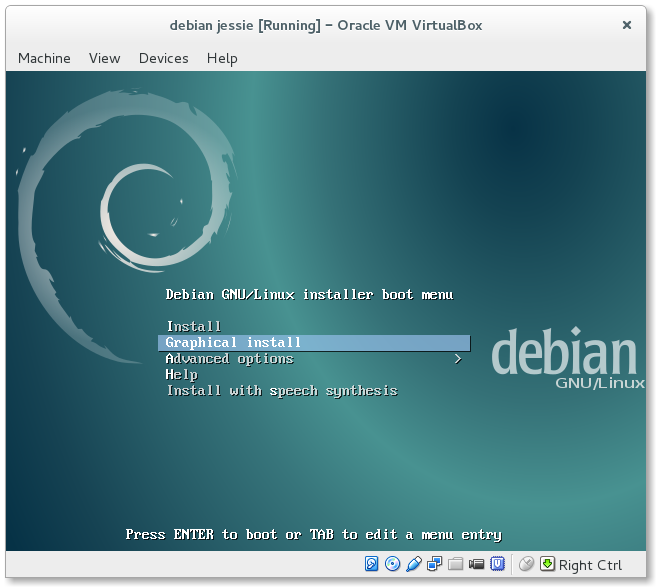
2. Pilih bahasa English saja.

3. Pada pilihan lokasi ini pilih other.

4. Nah pilihan lokasi ini pilih Asia karena saya berada di benua Asia.

5. Pilih negara Indonesia.

6. Selanjutnya muncul pilihan seperti dibawah gambar yaitu pilihan locales pilih “United
States - en_US.UTF-8” tekan enter

7. Muncul pilihan type keyboard pilih “American English” tekan Enter

8. Tunggu beberapa saat sampai loading selesai.

9. akan muncul seperti gambar dibawah yaitu “network autoconfigure failed” jika jaringan yang anda gunakan adalah jaringan static atau manual maka anda harus memasukan IP server secara manual , tekan enter untuk continue

10. Pilih “Configure network manually”.

11. Masukkan IP yang akan digunakan beserta prefiknya.

12. Masukkan gatewaynya, biasanya gateway ini akan muncul secara otomatis.
13. diminta memasukan nameserver address seperti gambar dibawah ini dapat memasukan IP gateway kembali.


14. Masukkan nama hostname yang akan digunakan.

15. Selanjutnya masukkan nama domain, seperti gambar berikut

16. Pada tahap ini akan diminta untuk memasukkan password root, gunakan password yang mudah diingat.

17. Kemudian akan diminta unruk konfirmasi password tadi.

18. Pada tampilan ini akan diminta nama user yang akan digunakan.

19. Diminta lagi memasukan namauser atau useraccount yang akan digunakan sebagai username untuk login di debian.

20. Akan diminta password untuk usernamenya, berikan password yang mudah diingat atau sama dengan password root tadi supaya tidak bingung.

21. Konfirmasi password usernamenya.

22. Tunggu untuk setting up the clock.

23. Pilih western untuk menyesuaikan waktu dan lokasi dimana kita berada.

24. Pilih guided yang pertama.

25. Pada partisi ini enter saja.

26. Pilih All files...

27. Enter pada finish partition.

28. Pada pertanyaan write the changes to disk ? Enter pada option yes.

29. Tunggu proses installasinya.

30. Scan another CD or DVD ? pilih saja no, karena disini saya tidak menggunakan CD ataupun DVD.

31. Use a network survey ? Pilih no.

32. Tunggu configure aptnya.

33. Nah pada tampilan ini "configuring..." pilih yes.

34. Pada pilihan software yang akan diinstall pilih SSH Server dan Standard system utulities.

35. Tunggu proses installasi softwarenya.

36. Pada tahap install the GRUB boot loader on a hard disk ini pilih yes.

37. Pilih paling bawah kemudian enter.

38. Installasi telah selesai enter untuk continue.

39. Install debian sudah selesai.
D. Hasil yang didapatkan
Saya bisa mencoba mempraktekan di virtualbox meskipun masih banyak salah-salah.
E. Temuan masalah
Laptop saya tidak suport VM. Jadi saya meminjam laptop nya maulana,kemudian hasilnya tidak saya screenshot,jadi saya copy gambar dari blog arifah.
F. Kesimpulan yang didapat
Installasi debian server tidak membbutuhkan waktu yang lama,asalkan kita teliti dan mampu memahami apa yang dimaksud dari perintahnya.
G. Referensi dan daftar pustaka
https://id.wikipedia.org/wiki/Debian
https://lailatularifah12.blogspot.co.id/2017/11/cara-install-debian.html
H. Penutup
Demikianlah kegiatan yang saya lakukan hari ini,untuk gambarnya mungkin sedikit aneh,karena gambar yang ada pada blog arifah install di proxmoxnya langsung. Terimakasi kepada sumber untuk materinya. Semoga bermanfaat.
Om shanti,shanti,shanti om


